Datensatz-Feinschliff
Ein Datensatz erscheint im Portal ohne weiteres Zutun mit Tabelle, Karte und Metadaten. Mit dem Feinschliff legen Sie fest, wie er sich zeigt: welche Bereiche sichtbar sind, welches Diagramm oben steht, welche Spalten zuerst kommen.
In Entwicklung – für Herausgeber ab Version 1.1
Die Bearbeitung setzt eine Anmeldung voraus. In Version 1.0 ist sie der Portal-Administration vorbehalten. Mit den Herausgeber-Rollen in Version 1.1 bearbeiten Sie Ihre eigenen Datensätze selbst. Bis dahin können sich Bezeichnungen und Abläufe noch ändern.
Ansicht konfigurieren
Nach der Anmeldung erscheint auf der Datensatzseite oben rechts ein Zahnrad. Es öffnet den Dialog Ansicht konfigurieren.
| Schalter | Wirkung |
|---|---|
| Datentabelle anzeigen | zeigt oder verbirgt den Bereich Datentabelle |
| API anzeigen | zeigt oder verbirgt den Bereich API-Beispielabfrage |
| Direkter Download | zeigt den Code zum Herunterladen der Dateien |
| Karte vor Datentabelle | stellt die Kartenvorschau über die Tabelle – sinnvoll, wenn der Ort das Wichtigste ist |
| Datum automatisch formatieren | zeigt Datumswerte als TT.MM.JJJJ |
| Feedback-Button | blendet in der Kopfzeile eine Schaltfläche für Rückmeldungen ein |
| Suchfeld im Header | ergänzt die Kopfzeile der Datensatzseite um ein Suchfeld |
Speichern übernimmt die Einstellungen für alle Besucherinnen und Besucher.
Aus demselben Dialog legen Sie Diagramme, Zusammenfassungen und Verknüpfungen an.
Diagramme
+ Chart hinzufügen legt ein Diagramm an. ODW schlägt eine Darstellung vor: Hat die Tabelle eine Datumsspalte, entsteht ein Liniendiagramm über die Zeit, sonst ein Balkendiagramm. Über das Zahnrad am Diagramm passen Sie es an; die Vorschau zeigt jede Änderung sofort.
| Abschnitt | Einstellungen |
|---|---|
| Daten | X-Achse, eine oder mehrere Werte-Spalten, Zusammenfassung (Mittelwert, Summe, Maximum, Anzahl), zeitliche Auflösung (Tag, Woche, Monat, Jahr), Aufteilen nach einer Spalte |
| Darstellung | Diagrammtyp (Linie, Fläche, Balken), Startzeitraum, Farbe |
| Beschriftung | Titel, Beschreibung, Beschriftung der Y-Achse, Einheit, Nachkommastellen |
| Optionen | Legende, Datenbasis beim Laden, Nullen ausblenden |
Ein Datensatz kann mehrere Diagramme haben. Jedes bekommt einen eigenen Eintrag in der Leiste der Bereiche.
Gute Diagramme
- Geben Sie die Einheit an. Mit „€“ erscheinen die Werte als Währung.
- Schreiben Sie in den Titel, was das Diagramm aussagt, nicht nur den Namen des Datensatzes.
- Bleiben Sie bei den kontrastreichen Farben. Bei hellen Farben warnt der Dialog.
Spalten ordnen
Über Spalten an der Datentabelle legen Sie fest, welche Spalten sichtbar sind und in welcher Reihenfolge sie stehen. Angemeldet gilt Speichern für alle; Besucherinnen und Besucher ändern die Ansicht nur für sich.
Stellen Sie die Spalten nach vorn, die den Datensatz erklären: Name, Ort, Datum, Wert. Technische Kennungen gehören nach hinten oder ausgeblendet.
Titel, Datentyp und Beschreibung einer Spalte lassen sich hier nicht ändern. Sie stammen aus dem Schema und werden dort gepflegt.
Spalten verknüpfen
Das Stift-Symbol im Spaltenkopf der Datentabelle macht alle Zellen einer Spalte anklickbar. Es erscheint nur nach Anmeldung und öffnet den Dialog Spalte verknüpfen.
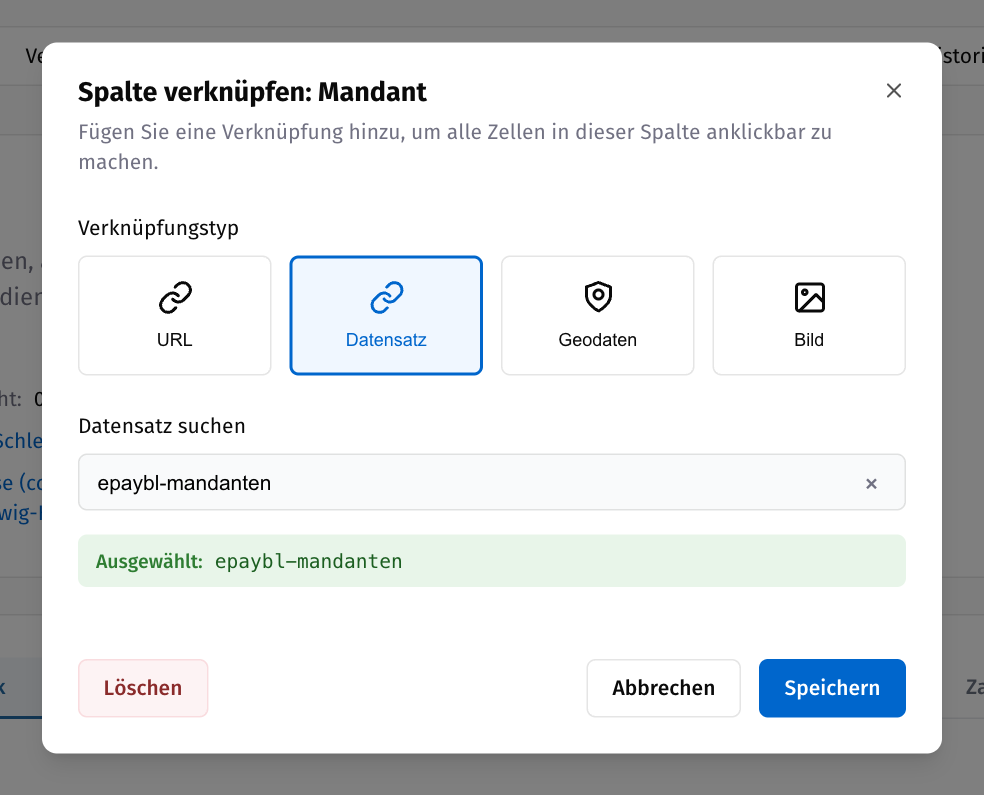
Sie wählen den Verknüpfungstyp, geben das Ziel an und speichern. Die Verknüpfung gilt für die ganze Spalte; Löschen hebt sie wieder auf.
| Verknüpfungstyp | Wirkung | Beispiel |
|---|---|---|
| URL | hängt den Zellwert an eine Adresse an und öffnet sie in einem neuen Tab | Ortsname führt zum Wikipedia-Artikel, Aktenzeichen zum Eintrag im Fachportal |
| Datensatz | führt zu einem anderen Datensatz im Portal | Kürzel des Mandanten führt zum Datensatz der Mandanten |
| Geodaten | öffnet den Ort in OpenStreetMap – setzt Koordinaten im Schema voraus | Standort einer Messstelle |
Datensätze verknüpfen
Über + Datensatz verknüpfen verbinden Sie Datensätze, die inhaltlich zusammengehören. Sie erscheinen dann bei beiden im Bereich Verknüpfte Datensätze. Jede Verknüpfung wird sofort gespeichert; Entfernen hebt sie wieder auf.
Was sich nicht in ODW einstellen lässt
- Titel, Beschreibung, Lizenz, Kontakt: kommen aus dem Datenkatalog.
- Spaltentitel und Datentypen: kommen aus dem Schema.
- Die Karte: erscheint automatisch, sobald die Daten einen Ortsbezug haben.